Domain digitalesbusiness.de kaufen?
Wir ziehen mit dem Projekt
digitalesbusiness.de um.
Sind Sie am Kauf der Domain
digitalesbusiness.de interessiert?
domain@kv-gmbh.de · 0541-91531010
Domain digitalesbusiness.de kaufen?
Wie lösche ich den Browser Cache?
Um den Browser Cache zu löschen, musst du je nach Browser unterschiedliche Schritte befolgen. In den meisten Browsern findest du die Option zum Löschen des Caches unter den Einstellungen oder in den Datenschutzeinstellungen. Alternativ kannst du auch die Tastenkombination Strg + Shift + Entf verwenden, um den Cache zu löschen. Es ist ratsam, regelmäßig den Browser Cache zu löschen, um Speicherplatz freizugeben und die Browserleistung zu optimieren. Wenn du weitere Hilfe benötigst, kannst du auch online nach Anleitungen für deinen spezifischen Browser suchen. **
Wo finde ich meinen Browser Cache?
Um deinen Browser Cache zu finden, musst du zu den Einstellungen deines Browsers gehen. Dort gibt es normalerweise einen Abschnitt oder eine Option, die sich auf den Cache bezieht. Du kannst auch einfach nach "Browser Cache löschen" in der Suchleiste deines Browsers suchen, um direkt zur entsprechenden Einstellung zu gelangen. Alternativ kannst du auch die Tastenkombination Strg + Shift + Entf verwenden, um den Cache zu löschen. Wenn du spezifischere Informationen benötigst, kannst du auch die Hilfe- oder Support-Seite deines Browsers konsultieren. **

Ähnliche Suchbegriffe für Browser-Cache
Top-Angebote
Produkte zum Begriff Browser-Cache:
-
SEO - Die effektivsten Hacks zur Suchmaschinenoptimierung: Wie Sie Ihre Social Media und Online Marketing Skills auf ein neues Level heben und sofortSeo - Die Effektivsten Hacks Zur Suchmaschinenoptimierung: Wie Sie Ihre Social Media Und Online Marketing Skills Auf Ein Neues Level Heben Und Sofort Mehr Sichtbarkeit, Leads Und Reichweite Gewinnen Von Damian Collins, Büromüsli,...14,95 €*Versand: 0,00 €Sichere Weiterleitung zum Anbieter
-
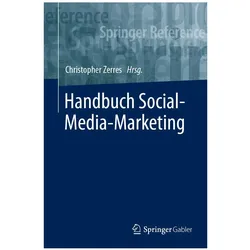
Handbuch Social-Media-Marketing, Fachbücher von Christopher ZerresDas Handbuch Social-Media-Marketing von Christopher Zerres bietet eine umfassende Analyse und praxisnahe Ansätze für die Nutzung von sozialen Medien im Marketing. Es richtet sich an Fachleute, Studierende und Interessierte, die ein vertieftes Verständnis für die Strategien und Techniken des Social-Media-Marketings entwickeln möchten. Mit einem klar strukturierten Inhalt und fundierten Informationen ist dieses Fachbuch eine wertvolle Ressource für alle, die in der dynamischen Welt des digitalen Marketings erfolgreich sein wollen. Die 706 Seiten des Handbuchs decken verschiedene Aspekte des Themas ab und bieten sowohl theoretische Grundlagen als auch praktische Anwendungen, um die Leser bei der Umsetzung ihrer Marketingstrategien zu unterstützen.99,99 €*Versand: 0,00 €Sichere Weiterleitung zum Anbieter
-
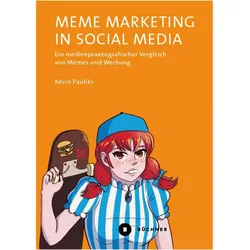
Meme Marketing in Social Media, Fachbücher von Kevin PauliksMeme Marketing ist zu einer gängigen Medienpraxis in der Werbewirtschaft geworden. Viele Unternehmen werben in den sozialen Medien mit Memes, um Aufmerksamkeit für ihre Marken, Produkte und Dienstleistungen zu generieren sowie zu signalisieren, dass sie zur digitalen Medienkultur dazugehören. Die Verwendung von Memes ist allerdings risikobehaftet. Wenn Werbende nicht über die Medienpraktiken des Memeing Bescheid wissen, besteht die Gefahr, dass sie Memes falsch verwenden und von ihrer Zielgruppe verlacht oder ausgeschlossen werden. Subkulturen auf Plattformen wie Reddit achten penibel darauf, ihre Medienkultur vor Aussenstehenden zu schützen. Werbende stehen dort unter Verdacht, Memes nur für Profite auszunutzen. Wie verhält sich nun das antikommerzielle Produzieren, Zirkulieren und Rezipieren von Memes in den sozialen Medien zur visuellen Verwendung von Memes in der Werbung? Diese Frage beantwortet Kevin Pauliks in acht medienpraxeografischen Proben, die den Unterschied von Memeing und Meme Marketing untersuchen und anhand unterschiedlicher Marken wie IKEA, Gucci, Siemens und Sixt aufzeigen, wie Memes in der Werbung verwendet werden.32,00 €*Versand: 0,00 €Sichere Weiterleitung zum Anbieter


-
Wie lösche ich meinen Browser Cache?
Um deinen Browser Cache zu löschen, musst du zu den Einstellungen deines Browsers gehen. Dort findest du normalerweise die Option, den Verlauf und die Cookies zu löschen. Du kannst auch spezifisch auswählen, welche Daten du löschen möchtest, z.B. nur den Cache. Es ist wichtig zu beachten, dass das Löschen des Caches dazu führen kann, dass einige Websites langsamer geladen werden, da sie die Daten erneut herunterladen müssen. Es ist jedoch eine gute Möglichkeit, um Speicherplatz freizugeben und die Privatsphäre zu schützen. **
-
Wie komme ich zum Browser Cache?
Um zum Browser-Cache zu gelangen, musst du zuerst deinen Browser öffnen. Anschließend kannst du in den Einstellungen oder Optionen nach dem Punkt "Browserdaten löschen" oder "Cache leeren" suchen. Dort findest du die Option, den Browser-Cache zu öffnen und zu verwalten. Alternativ kannst du auch die Tastenkombination Strg + Shift + Entf verwenden, um direkt zum Bereich für das Löschen des Browser-Caches zu gelangen. Beachte jedoch, dass das Löschen des Caches dazu führen kann, dass einige Websites langsamer geladen werden, da bestimmte Daten erneut heruntergeladen werden müssen. **
-
Wo finde ich den Browser Cache?
Der Browser Cache ist ein Speicherort auf deinem Computer, in dem temporäre Daten wie Bilder, Videos und andere Dateien gespeichert werden, um das Laden von Websites zu beschleunigen. Um den Browser Cache zu finden, musst du je nach Browser unterschiedliche Schritte befolgen. In den meisten Browsern kannst du den Cache über die Einstellungen oder Optionen öffnen und dort die gespeicherten Daten anzeigen und löschen. Alternativ kannst du auch einfach in der Suchleiste deines Browsers nach "Browser Cache" suchen, um spezifische Anleitungen für deinen verwendeten Browser zu finden. Es ist wichtig, den Browser Cache regelmäßig zu leeren, um Speicherplatz freizugeben und sicherzustellen, dass du die aktuellsten Versionen von Websites siehst. **
-
Wie löscht man den Browser Cache Firefox?
Um den Browser Cache in Firefox zu löschen, öffnen Sie zuerst den Browser und klicken Sie auf das Menüsymbol in der oberen rechten Ecke. Wählen Sie dann "Einstellungen" aus dem Dropdown-Menü. Gehen Sie im Einstellungsmenü auf den Abschnitt "Datenschutz & Sicherheit" und scrollen Sie nach unten zum Bereich "Cookies und Website-Daten". Klicken Sie auf "Daten löschen" und wählen Sie die Optionen aus, die Sie löschen möchten, einschließlich des Browser Caches. Bestätigen Sie Ihre Auswahl und klicken Sie auf "Daten löschen", um den Browser Cache in Firefox zu löschen. **
Wie lösche ich den Browser Cache Windows 10?
Um den Browser Cache in Windows 10 zu löschen, gibt es verschiedene Möglichkeiten, abhängig vom verwendeten Browser. Für den Microsoft Edge Browser kannst du den Cache über die Einstellungen löschen, indem du auf "Daten löschen" klickst und dann "Zwischengespeicherte Daten und Dateien" auswählst. Für den Google Chrome Browser kannst du den Cache über die Einstellungen aufrufen, indem du auf "Browserdaten löschen" klickst und dann "Bilder und Dateien im Cache" auswählst. Für den Mozilla Firefox Browser kannst du den Cache über die Einstellungen löschen, indem du auf "Datenschutz & Sicherheit" klickst und dann unter "Cookies und Website-Daten" auf "Daten entfernen" gehst. Es ist wichtig, den Browser Cache regelmäßig zu löschen, um Speicherplatz freizugeben und die Browserleistung zu optimieren. **
Wie lösche ich den Browser Cache bei Firefox?
Um den Browser Cache bei Firefox zu löschen, öffnen Sie zuerst den Browser und klicken Sie auf das Menüsymbol in der oberen rechten Ecke. Wählen Sie dann "Einstellungen" aus. Gehen Sie im Einstellungsmenü auf den Abschnitt "Datenschutz & Sicherheit" und scrollen Sie nach unten zum Bereich "Cookies und Website-Daten". Klicken Sie auf "Daten löschen..." und setzen Sie ein Häkchen bei "Cache" sowie eventuell auch bei anderen Daten, die Sie löschen möchten. Bestätigen Sie die Auswahl mit einem Klick auf "Daten löschen". **
Top-Angebote
Produkte zum Begriff Browser-Cache:
-
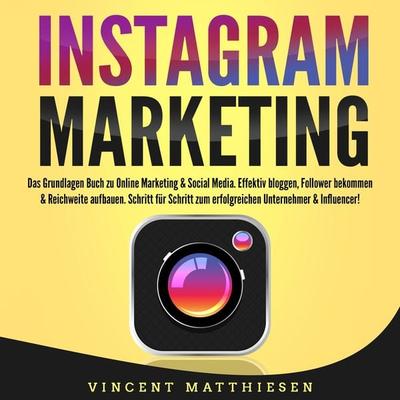
INSTAGRAM MARKETING - Das Grundlagen Buch zu Online Marketing & Social Media: Effektiv bloggen, Follower bekommen & Reichweite aufbauen. Schritt fürInstagram Marketing - Das Grundlagen Buch Zu Online Marketing & Social Media: Effektiv Bloggen, Follower Bekommen & Reichweite Aufbauen. Schritt Für Schritt Zum Erfolgreichen Unternehmer & Influencer! Von Vincent Matthiesen, Büromüsli,...12,95 €*Versand: 0,00 €Sichere Weiterleitung zum Anbieter
-
SEO - Die effektivsten Hacks zur Suchmaschinenoptimierung: Wie Sie Ihre Social Media und Online Marketing Skills auf ein neues Level heben und sofortSeo - Die Effektivsten Hacks Zur Suchmaschinenoptimierung: Wie Sie Ihre Social Media Und Online Marketing Skills Auf Ein Neues Level Heben Und Sofort Mehr Sichtbarkeit, Leads Und Reichweite Gewinnen Von Damian Collins, Büromüsli,...14,95 €*Versand: 0,00 €Sichere Weiterleitung zum Anbieter
-
Wie lösche ich den Browser Cache?
Um den Browser Cache zu löschen, musst du je nach Browser unterschiedliche Schritte befolgen. In den meisten Browsern findest du die Option zum Löschen des Caches unter den Einstellungen oder in den Datenschutzeinstellungen. Alternativ kannst du auch die Tastenkombination Strg + Shift + Entf verwenden, um den Cache zu löschen. Es ist ratsam, regelmäßig den Browser Cache zu löschen, um Speicherplatz freizugeben und die Browserleistung zu optimieren. Wenn du weitere Hilfe benötigst, kannst du auch online nach Anleitungen für deinen spezifischen Browser suchen. **
-
Wo finde ich meinen Browser Cache?
Um deinen Browser Cache zu finden, musst du zu den Einstellungen deines Browsers gehen. Dort gibt es normalerweise einen Abschnitt oder eine Option, die sich auf den Cache bezieht. Du kannst auch einfach nach "Browser Cache löschen" in der Suchleiste deines Browsers suchen, um direkt zur entsprechenden Einstellung zu gelangen. Alternativ kannst du auch die Tastenkombination Strg + Shift + Entf verwenden, um den Cache zu löschen. Wenn du spezifischere Informationen benötigst, kannst du auch die Hilfe- oder Support-Seite deines Browsers konsultieren. **
-
Wie lösche ich meinen Browser Cache?
Um deinen Browser Cache zu löschen, musst du zu den Einstellungen deines Browsers gehen. Dort findest du normalerweise die Option, den Verlauf und die Cookies zu löschen. Du kannst auch spezifisch auswählen, welche Daten du löschen möchtest, z.B. nur den Cache. Es ist wichtig zu beachten, dass das Löschen des Caches dazu führen kann, dass einige Websites langsamer geladen werden, da sie die Daten erneut herunterladen müssen. Es ist jedoch eine gute Möglichkeit, um Speicherplatz freizugeben und die Privatsphäre zu schützen. **
-
Wie komme ich zum Browser Cache?
Um zum Browser-Cache zu gelangen, musst du zuerst deinen Browser öffnen. Anschließend kannst du in den Einstellungen oder Optionen nach dem Punkt "Browserdaten löschen" oder "Cache leeren" suchen. Dort findest du die Option, den Browser-Cache zu öffnen und zu verwalten. Alternativ kannst du auch die Tastenkombination Strg + Shift + Entf verwenden, um direkt zum Bereich für das Löschen des Browser-Caches zu gelangen. Beachte jedoch, dass das Löschen des Caches dazu führen kann, dass einige Websites langsamer geladen werden, da bestimmte Daten erneut heruntergeladen werden müssen. **
Ähnliche Suchbegriffe für Browser-Cache
-
Handbuch Social-Media-Marketing, Fachbücher von Christopher ZerresDas Handbuch Social-Media-Marketing von Christopher Zerres bietet eine umfassende Analyse und praxisnahe Ansätze für die Nutzung von sozialen Medien im Marketing. Es richtet sich an Fachleute, Studierende und Interessierte, die ein vertieftes Verständnis für die Strategien und Techniken des Social-Media-Marketings entwickeln möchten. Mit einem klar strukturierten Inhalt und fundierten Informationen ist dieses Fachbuch eine wertvolle Ressource für alle, die in der dynamischen Welt des digitalen Marketings erfolgreich sein wollen. Die 706 Seiten des Handbuchs decken verschiedene Aspekte des Themas ab und bieten sowohl theoretische Grundlagen als auch praktische Anwendungen, um die Leser bei der Umsetzung ihrer Marketingstrategien zu unterstützen.99,99 €*Versand: 0,00 €Sichere Weiterleitung zum Anbieter
-
Meme Marketing in Social Media, Fachbücher von Kevin PauliksMeme Marketing ist zu einer gängigen Medienpraxis in der Werbewirtschaft geworden. Viele Unternehmen werben in den sozialen Medien mit Memes, um Aufmerksamkeit für ihre Marken, Produkte und Dienstleistungen zu generieren sowie zu signalisieren, dass sie zur digitalen Medienkultur dazugehören. Die Verwendung von Memes ist allerdings risikobehaftet. Wenn Werbende nicht über die Medienpraktiken des Memeing Bescheid wissen, besteht die Gefahr, dass sie Memes falsch verwenden und von ihrer Zielgruppe verlacht oder ausgeschlossen werden. Subkulturen auf Plattformen wie Reddit achten penibel darauf, ihre Medienkultur vor Aussenstehenden zu schützen. Werbende stehen dort unter Verdacht, Memes nur für Profite auszunutzen. Wie verhält sich nun das antikommerzielle Produzieren, Zirkulieren und Rezipieren von Memes in den sozialen Medien zur visuellen Verwendung von Memes in der Werbung? Diese Frage beantwortet Kevin Pauliks in acht medienpraxeografischen Proben, die den Unterschied von Memeing und Meme Marketing untersuchen und anhand unterschiedlicher Marken wie IKEA, Gucci, Siemens und Sixt aufzeigen, wie Memes in der Werbung verwendet werden.32,00 €*Versand: 0,00 €Sichere Weiterleitung zum Anbieter
-
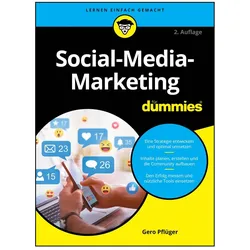
Social-Media-Marketing für Dummies, Fachbücher von Gero PflügerKein Zweifel: Über soziale Medien erreichen Sie Ihre Kunden authentisch und persönlich. Allerdings ist die Komplexität von Social-Media-Marketing hoch und die Gefahr gross, Zeit und Geld in den sozialen Medien zu verpulvern. Dieses Buch gibt Ihnen einen einfachen Leitfaden an die Hand, mit dem Sie erfolgreich im Social Web werben. Profitieren Sie von der Erfahrung des Autors: Gero Pflüger zeigt Ihnen, wie Sie Ihre Wunschkunden finden, Ihre Ziele definieren, eine Marketingstrategie passend zu Ihren Ressourcen planen, Ihren Erfolg messen und Ihren Arbeitseinsatz optimieren.26,99 €*Versand: 0,00 €Sichere Weiterleitung zum Anbieter
-
Loki Cache-cache lousticCache-cache Loustic ist ein innovatives Spiel, das speziell entwickelt wurde, um die kognitiven Fähigkeiten von Kindern zu fördern. Es konzentriert sich auf wichtige Aspekte wie Gedächtnis und Mustererkennung, die für die geistige Entwicklung von Bedeutung sind. Die Komponenten des Spiels sind aus langlebigen und sicheren Materialien gefertigt, die für Kinder geeignet sind. Dies macht Cache-cache Loustic zu einer ausgezeichneten Wahl für gemeinsame Spielzeiten zwischen Eltern und Kindern, bei denen Lernen und Spass Hand in Hand gehen. Die schnellen Spielrunden sind darauf ausgelegt, die Aufmerksamkeit junger Spieler zu halten, ohne sie zu überfordern, was das Spiel zu einer idealen Aktivität für verschiedene Altersgruppen macht. - Fördert kognitive Fähigkeiten wie Gedächtnis und Mustererkennung - Hergestellt aus sicheren und langlebigen Materialien - Ideal für gemeinsame Spielzeiten zwischen Eltern und Kindern.33,82 €*Versand: 0,00 €Sichere Weiterleitung zum Anbieter
-
Wo finde ich den Browser Cache?
Der Browser Cache ist ein Speicherort auf deinem Computer, in dem temporäre Daten wie Bilder, Videos und andere Dateien gespeichert werden, um das Laden von Websites zu beschleunigen. Um den Browser Cache zu finden, musst du je nach Browser unterschiedliche Schritte befolgen. In den meisten Browsern kannst du den Cache über die Einstellungen oder Optionen öffnen und dort die gespeicherten Daten anzeigen und löschen. Alternativ kannst du auch einfach in der Suchleiste deines Browsers nach "Browser Cache" suchen, um spezifische Anleitungen für deinen verwendeten Browser zu finden. Es ist wichtig, den Browser Cache regelmäßig zu leeren, um Speicherplatz freizugeben und sicherzustellen, dass du die aktuellsten Versionen von Websites siehst. **
-
Wie löscht man den Browser Cache Firefox?
Um den Browser Cache in Firefox zu löschen, öffnen Sie zuerst den Browser und klicken Sie auf das Menüsymbol in der oberen rechten Ecke. Wählen Sie dann "Einstellungen" aus dem Dropdown-Menü. Gehen Sie im Einstellungsmenü auf den Abschnitt "Datenschutz & Sicherheit" und scrollen Sie nach unten zum Bereich "Cookies und Website-Daten". Klicken Sie auf "Daten löschen" und wählen Sie die Optionen aus, die Sie löschen möchten, einschließlich des Browser Caches. Bestätigen Sie Ihre Auswahl und klicken Sie auf "Daten löschen", um den Browser Cache in Firefox zu löschen. **
-
Wie lösche ich den Browser Cache Windows 10?
Um den Browser Cache in Windows 10 zu löschen, gibt es verschiedene Möglichkeiten, abhängig vom verwendeten Browser. Für den Microsoft Edge Browser kannst du den Cache über die Einstellungen löschen, indem du auf "Daten löschen" klickst und dann "Zwischengespeicherte Daten und Dateien" auswählst. Für den Google Chrome Browser kannst du den Cache über die Einstellungen aufrufen, indem du auf "Browserdaten löschen" klickst und dann "Bilder und Dateien im Cache" auswählst. Für den Mozilla Firefox Browser kannst du den Cache über die Einstellungen löschen, indem du auf "Datenschutz & Sicherheit" klickst und dann unter "Cookies und Website-Daten" auf "Daten entfernen" gehst. Es ist wichtig, den Browser Cache regelmäßig zu löschen, um Speicherplatz freizugeben und die Browserleistung zu optimieren. **
-
Wie lösche ich den Browser Cache bei Firefox?
Um den Browser Cache bei Firefox zu löschen, öffnen Sie zuerst den Browser und klicken Sie auf das Menüsymbol in der oberen rechten Ecke. Wählen Sie dann "Einstellungen" aus. Gehen Sie im Einstellungsmenü auf den Abschnitt "Datenschutz & Sicherheit" und scrollen Sie nach unten zum Bereich "Cookies und Website-Daten". Klicken Sie auf "Daten löschen..." und setzen Sie ein Häkchen bei "Cache" sowie eventuell auch bei anderen Daten, die Sie löschen möchten. Bestätigen Sie die Auswahl mit einem Klick auf "Daten löschen". **
* Alle Preise verstehen sich inklusive der gesetzlichen Mehrwertsteuer und ggf. zuzüglich Versandkosten. Die Angebotsinformationen basieren auf den Angaben des jeweiligen Shops und werden über automatisierte Prozesse aktualisiert. Eine Aktualisierung in Echtzeit findet nicht statt, so dass es im Einzelfall zu Abweichungen kommen kann. ** Hinweis: Teile dieses Inhalts wurden von KI erstellt.